


Windows 任务栏那个小喇叭,大概是系统里最没有存在感的组件之一。点开,拖动滑块,关掉——大多数人对音量控制的要求似乎就到此为止。但如果你曾经在深夜看片时被突然的爆炸声吓到,或者打游戏时想压低背景音乐却不想切出全屏,又或者用耳机时总觉得音量“要么太小、要么炸耳”,那你大概已经隐约意识到:系统自带的音量滑块,其实相当粗糙。
Volume2 就是冲着这种“粗糙感”来的。它是一款由开发者AlexandrIrza维护的免费Windows 音量增强工具,定位很直接:完全替代系统默认的音量控制模块。它不满足于只把滑块做得好看一点,而是试图从操作方式、调节精度和自动化三个层面,把音量控制从一项“基础系统功能”变成一件真正趁手的工具。
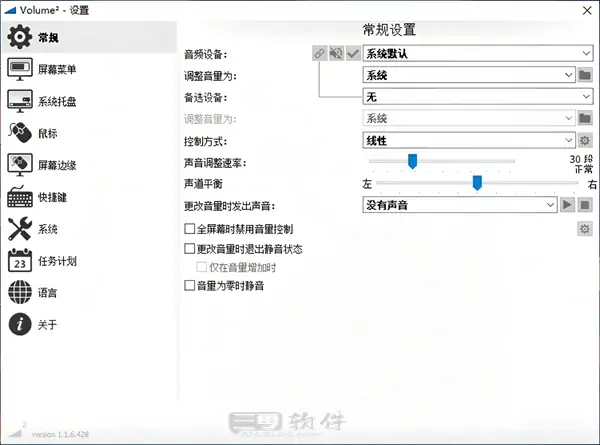
最直观的改变来自调节精度。Windows 默认的音量步进是2%,但实际拖动滑块时,你很难精确停在想要的位置;而在低音量区间,2%的跳跃感又格外明显。 Volume2 允许用户把步进设成1%,并且对对数音量做了修正,确保“每一个百分点在任何步数下都代表同样的响度变化”。这个改动听起来微小,但当你戴耳机在安静环境里听音乐时,1%的平滑过渡和2%的生硬跳变,体感差距是实实在在的。
比精度更改变习惯的,是控制入口的分散化。 Volume2 把音量调节从任务栏那个固定位置“解放”了出来。你可以把鼠标移到屏幕边缘,滚动滚轮就能调音量;也可以在任务栏任意位置悬停滚轮,甚至用自定义快捷键组合来升降、静音、切换设备。这意味着在全屏游戏或观影时,你不需要Alt+Tab切出去找滑块,手不离开鼠标或键盘就能完成操作。它内置的OSD(屏幕显示)会在调节时弹出当前音量,并且支持多种皮肤和深色模式,视觉上至少不会比系统默认的那个灰色小条更敷衍。
自动化是 Volume2 另一个容易被低估的能力。它的“计划任务”功能允许你按时间、按事件来改变音量:比如每晚十点自动把主音量降到20%,早上八点再恢复;或者指定某个程序关闭后,把音量调回预设水平。对于那些每天重复“开电脑—调音量—关电脑”的人来说,这省掉的是一连串微小但烦人的操作。最新版本甚至加入了远程控制页面,用手机扫个二维码就能在浏览器里调节电脑音量和应用音量,这在电脑连着电视或投影、人却坐在沙发上的场景里,比任何快捷键都直接。
当然, Volume2 并非没有门槛。它的设置界面选项相当密集,第一次打开可能会让人有些无从下手;一些高级功能(比如为特定应用绑定独立快捷键)需要花几分钟理解逻辑才能顺手。但它的核心优势恰恰藏在“愿意花这几分钟”之后:一旦配置好,它几乎是无感的。它安静地驻留在托盘区,你甚至可能忘记它的存在,直到某次需要精细调节音量时,下意识地用出了那个顺手的滚轮手势。
在免费音量工具里,EarTrumpet和Volumouse各有拥趸,前者强在应用级混音的现代界面,后者胜在极简的滚轮逻辑。 Volume2 的位置处在中间偏“重型”的一侧:它不追求某一个点的极致,而是把精度、触发方式、自动化和视觉反馈打包在一起,交给愿意稍微折腾一下的用户。如果你对系统音量滑块的那点“将就”已经忍了很久, Volume2 值得那几分钟的配置时间。它不会让你的音响变好,但会让“控制声音”这件事本身,少一点摩擦。


暂无评论内容