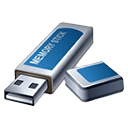




ImageUSB可让您将映像同时写入多个USB闪存驱动器。能够创建USB闪存驱动器(UFD)的精确位级副本,ImageUSB是用于大规模复制UFD的非常有效的工具。ImageUSB还支持将ISO文件逐字节直接写入USB驱动器(*)。ImageUSB也可用于将OSFClone安装到USB驱动器,以便与PassMarkOSForensics™配合使用。
与其他USB复制工具不同,ImageUSB可以在克隆过程中保留所有未使用和闲置的空间,包括主引导记录(MBR)。ImageUSB可以执行所有UFD映像(包括可启动UFD)的完美大容量复制。
imageUSB包含了将USB闪存盘归零的功能。这将用0代替整个驱动器的内容。或者,也可以将驱动器上存在的MBR和/或GPT条目清零。此外,imageUSB还可以重新格式化硬盘格式化的硬盘,并回收之前可能丢失的磁盘空间。
(*)与USB驱动器相比,CDISO映像使用不同的文件系统。因此,ISO9660,Joliet或UDF文件系统从CD到USB驱动器的直接映像可能不允许USB驱动器在所有操作系统中运行。然而,重新格式化可以恢复驱动器。
![图片[1]-PassMark ImageUSB – U盘镜像制作工具中文版-三零软件](https://upai.000blog.com/wp-content/uploads/2026/05/2024-02-27_141717.webp)
写入USB闪存盘(UFD):
在开始之前:
将USB闪存驱动器的内容备份到硬盘驱动器。此过程将覆盖选定的USB驱动器,因此请移除系统上的其他可移动驱动器以减少错误发生的可能性。“写入UFD”支持同时将单个映像文件写入多个驱动器。
配置:
第1步:imageUSB将显示可用USB驱动器的列表。选中每个驱动器号旁边的相应复选框将选择要执行的驱动器。
第2步:选择“写入UFD”,将步骤3中指定的映像(.bin/.iso)文件写入步骤1中选定的驱动器。
第3步:在步骤1中选择要写入选定USB驱动器的映像(.bin)文件。
第4步:准备就绪后,点击“写入”按钮。(注意:要非常小心所选的驱动器是要写入的驱动器,原本在这些驱动器上的任何内容都将被销毁。)
可用选项:
•“后期图像验证”将在之后对UFD上的内容进行验证。图像验证可能会使正常成像时间加倍。
•“扩展分区”–如果目标驱动器大于源映像,imageUSB将尝试扩展最后一个分区以填充驱动器上的剩余空间。这仅在要写入USB驱动器的映像包含具有NTFS文件系统的单个分区时才受支持。
成像过程中:
在进行成像时,进度栏将显示整体进度。进度条考虑了写入UFD的写入和验证过程。单个驱动器状态可以在每个驱动器的“状态”列下看到。
中止:
成像开始后,“写入UFD”按钮将重新标记为“中止”。我们建议您不要使用“中止”按钮。中止将停止成像过程,任何未完成的驱动器都将无法读取。要修复无法读取的驱动器,您需要重新格式化它们(例如,在Windows中,右键单击驱动器并从菜单中选择“格式化…”)。
从USB闪存驱动器(UFD)创建:
在开始之前:
imageUSB(从1.1.1003开始)支持同时创建多个驱动器的图像。如果选择多个驱动器,则命名将基于步骤3中给出的基本名称。图像将以“_nnn”添加到基本名称和扩展名之前,以“_000”开始(即测试。bin将变为test_000.bin,test_001.bin,test_002.bin,…,test_00n.bin,最多n个驱动器)。小心:如果要写入图像的目录已经包含具有相同文件名的文件,则该文件将被覆盖。最好将映像保存到空目录。
配置:
第1步:imageUSB将显示可用USB驱动器的列表。检查每个驱动器号旁边的相应复选框将选择要对其执行操作的驱动器。
第2步:选择“从UFD创建”,在步骤1中从所选驱动器创建步骤3中指定的映像文件(.bin)。选中“后映像验证”框以验证映像内容。映像验证可能会使正常成像时间加倍。
第3步:输入图像(.bin)文件将被写入的文件名和位置。有关使用的命名约定,请参阅上文“开始之前”。
第4步:准备就绪后,点击“创建到UFD”按钮。
成像过程中:
在进行成像时,进度栏将显示整体进度。驱动器的状态也显示在步骤1列表中的“状态”列下。
中止:
成像开始后,“创建”按钮将被重新标记为“中止”。我们建议您不要使用“中止”按钮。中止将停止成像过程,并且映像文件将不完整。
成像后:
每个映像驱动器也会在同一目录中创建一个伴随日志。日志的名称将与图像相同,但文件名后附加“.log”。
警告:由于ImageUSB的映像复制的取证性质,请确保您选择的UFD的存储大小与您希望复制的映像相似。例如,如果将2GB映像复制到8GBUSB闪存驱动器,则该驱动器将只能使用八个千兆字节的存储空间中的两个。在这种情况下,用户需要重新格式化UFD才能访问剩余的存储空间。
零USB闪存盘(UFD):
在开始之前:
将USB闪存驱动器的内容备份到硬盘驱动器。此过程将覆盖选定的USB驱动器,因此请移除系统上的其他可移动驱动器以减少错误发生的可能性。清零是将全部字节0写入驱动器的内容。
配置:
第1步:imageUSB将显示可用USB驱动器的列表。选中每个驱动器号旁边的相应复选框将选择要执行的驱动器。
第2步:选择“零USB驱动器”擦除步骤1中选择的USB驱动器的内容。
第3步:跳过。
第4步:准备就绪后,点击“零”按钮。(注意:请注意,您选择的驱动器为零,驱动器上原来的内容将被破坏。)
可用选项:
•“仅引导扇区”只会擦除驱动器上的主引导记录和GUID分区表(GPT)条目。这将减少擦除驱动器所需的时间。
在清零过程中:
当Zeroing正在进行时,进度条将显示整体进度。驱动器的状态也显示在步骤1列表中的“状态”列下。
中止:
成像开始后,“零”按钮将被重新标记为“中止”。我们建议您不要使用“中止”按钮。中止会停止成像过程,并且驱动器可能无法响应。
清零后:
您可能需要重新插入Windows的闪存驱动器来识别驱动器并提示格式化。
重新格式化USB闪存盘(UFD):
在开始之前:
将USB闪存驱动器的内容备份到硬盘驱动器。此过程会将选定的USB驱动器的引导扇区归零并尝试重新格式化,因此请移除系统上的其他可移动驱动器以减少出错的可能性。仅在具有WindowsVista或更高版本的系统上受支持。
配置:
第1步:imageUSB将显示可用USB驱动器的列表。选中每个驱动器号旁边的相应复选框将选择要执行的驱动器。
第2步:选择“重新格式化USB驱动器”以擦除步骤1中选择的USB驱动器的内容。
第3步:跳过。
第4步:准备就绪后,点击“重新格式化”按钮。(注意:您选择的驱动器为零,驱动器上原来的内容将被破坏。)
重新格式化期间:
在重新格式化进行的同时,驱动器的状态也显示在步骤1列表中的“状态”列下。
中止:
成像开始后,“重新格式化”按钮将重新标记为“中止”。但是放弃操作是不允许的。
成像后:
如果成功,驱动器将回收任何未使用的驱动器空间并使用NTFS文件系统进行格式化。
系统需求
操作系统:Windows7、Windows8、Windows10、Windows11
内存(RAM):至少256MB。
硬盘空间:安装所需至少4MB的可用空间。存储映像文件需要额外的空间。
注意:请确保您的系统满足这些最低要求,以保证软件的正常运行。对于某些功能或更高级别的性能,可能需要更高的配置。建议在安装前仔细检查和更新您的系统配置。






暂无评论内容